
マニュアル一覧へ戻る

個人成績(スタッツ)一括入力マニュアル

AIの画像解析を用いて、1週間分(複数試合)の個人成績を「まとめて・一瞬で」自動入力する新機能の使い方を解説します。

STEP 1

チーム管理ページから一括入力へ

チーム管理ページを開くと、「Weekごとの成績一括入力・修正」 というエリアがあります。
未入力の試合があるWeekの [一括入力] ボタン(赤色)をクリックしてください。
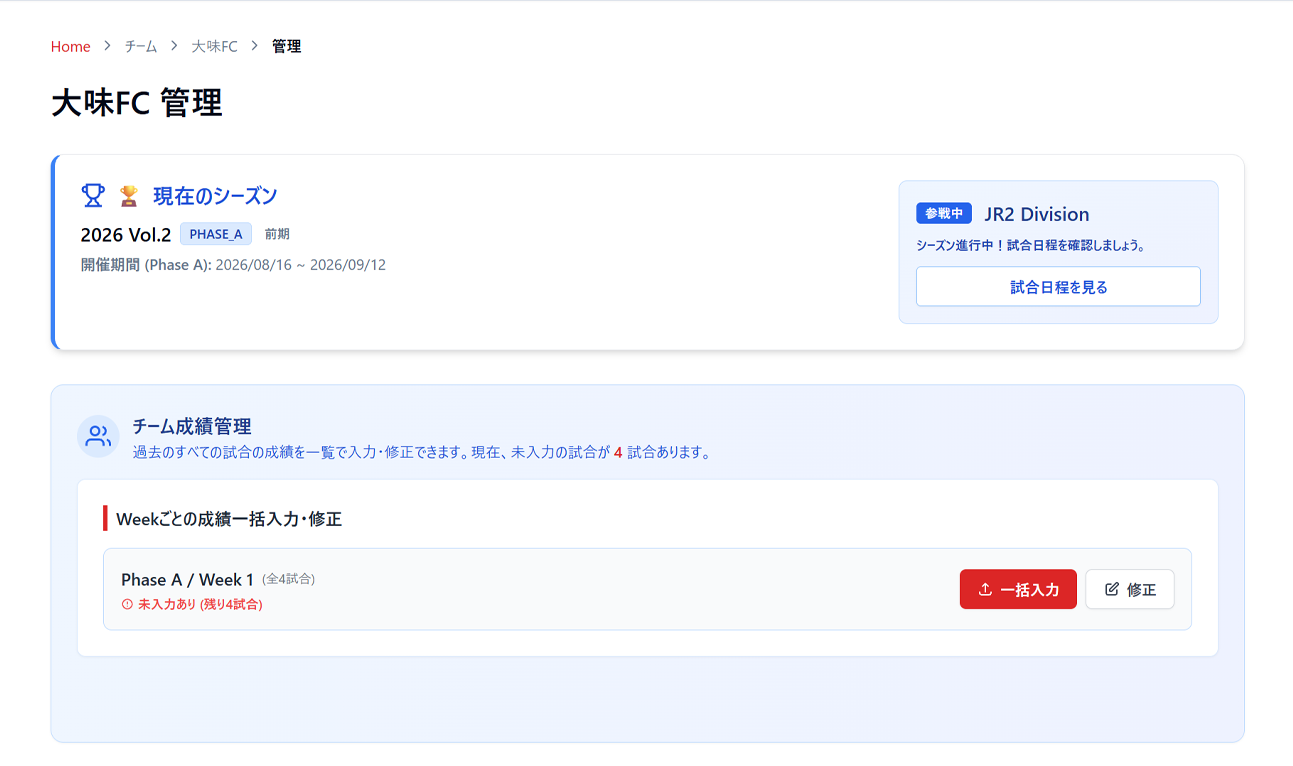
チーム管理ページの一括入力エリア
STEP 2

リザルト画像のセットと解析スタート

一括入力ページが開くと、そのWeekに行われた全試合の「前半・後半」の画像枠が並んでいます。

  • 試合結果報告の際にすでに画像がアップロードされている場合、自動的にセットされます(緑色のタグが表示されます)。
  • もし「相手の画像が英語で読み取れない」「ぼやけている」といった場合は、「ファイルを選択」からご自身でお持ちの画像をアップロードして上書きすることも可能です。

準備ができたら、一番下の青い [選択した画像を一括で解析スタート] ボタンを押してください!
AIが最大8枚の画像を同時に読み取ります。(※数十秒ほどかかります)

💡 サーバーが混み合っている場合

多くのチームが同時にボタンを押した場合、「処理中...」のまま少し待機することがあります。
順番に処理していますので、画面を閉じずにお待ちください。
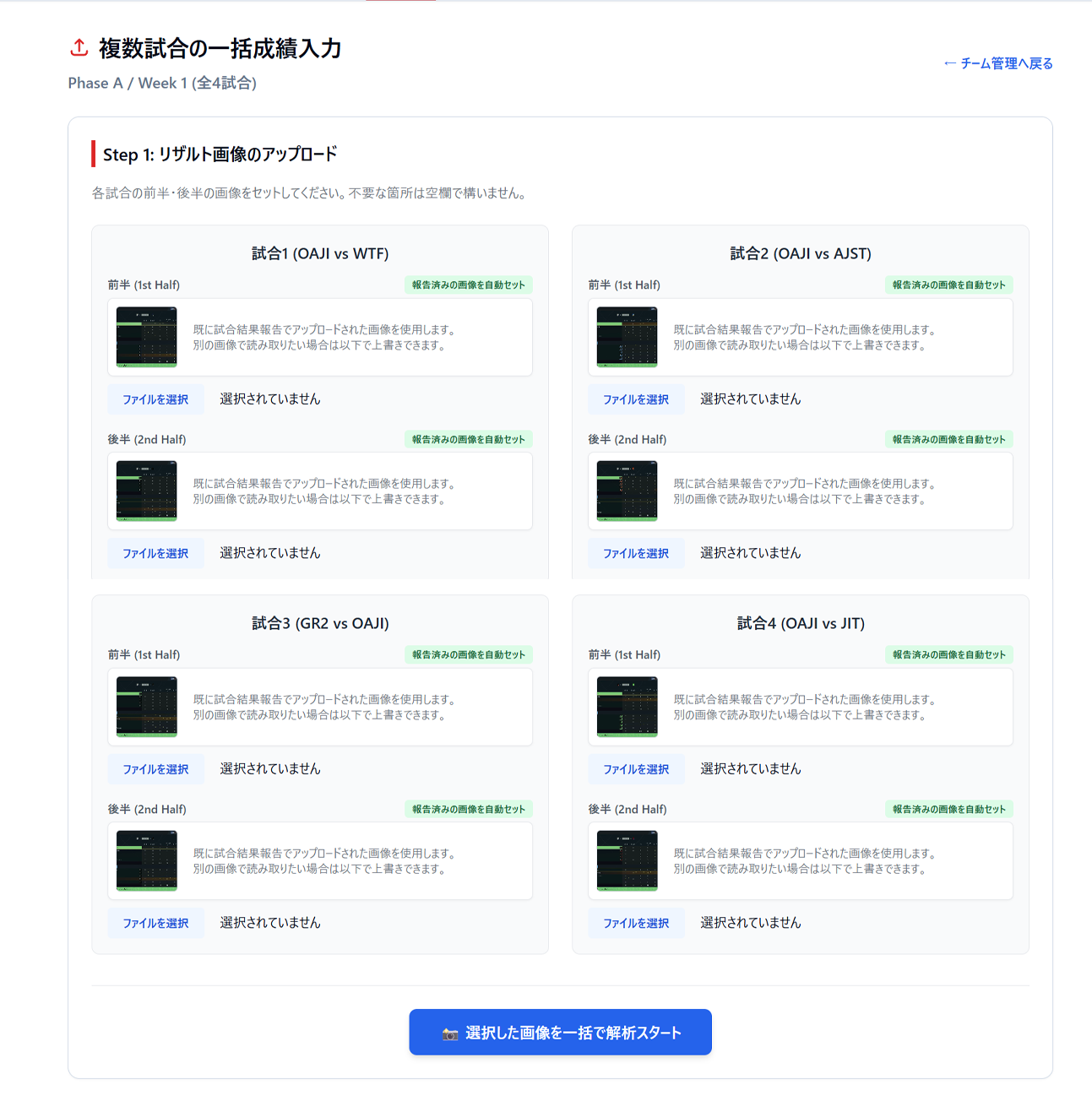
画像セット画面
STEP 3

選手名の紐付け(マッピング)

画像の読み取りが完了すると、全画像に登場したプレイヤーの名前がリストアップされます。
ゲーム内の名前と、Webサイト上に登録されている選手名を、右側のドロップダウンから選択して紐付けてください。

  • この紐付けは全試合分が合算されています。同じ選手を何度も選ぶ必要はありません!
  • 相手チームの選手などは「(未出場・紐付けない)」のままでOKです。

すべて紐付けたら、右下の緑色の [数値をフォームに一括反映する] を押してください。
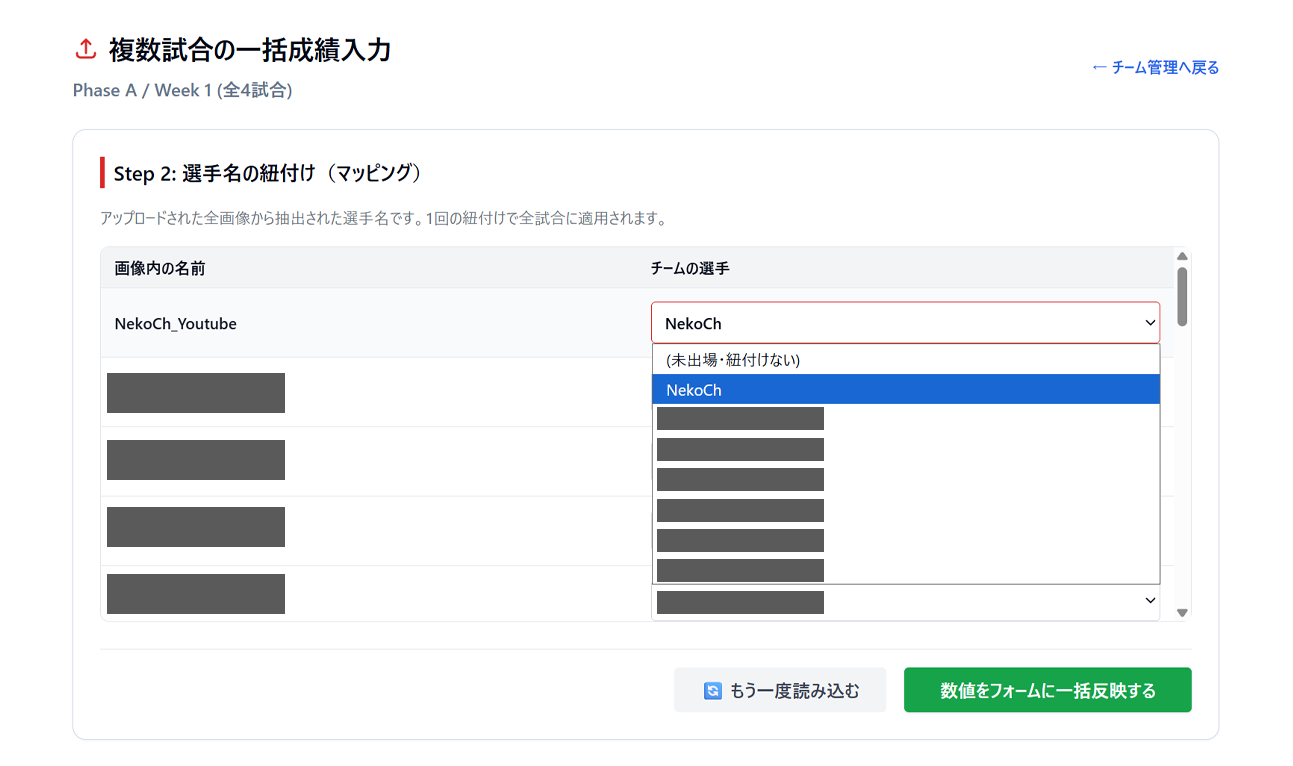
選手名の紐付け画面
STEP 4

数値の確認と保存

全試合・全ハーフのフォームに数値が自動入力された状態になります!
AIが読み間違えていないか、最後に手動で確認を行ってください。

  • 各ハーフの右上にある [📷 画像と見比べる] ボタンを押すと、別タブでその時の画像が大きく表示され、照らし合わせが簡単です。
  • 間違っている数値があれば、手入力で修正してください。
  • 出場(出)・未出場(未)のチェックボックスも自動で反映されています。

確認がすべて終わったら、ページの一番下にある大きくて赤い [💾 全試合の成績を一括保存する] ボタンを必ず押してください。※このボタンを押すまで保存されません!
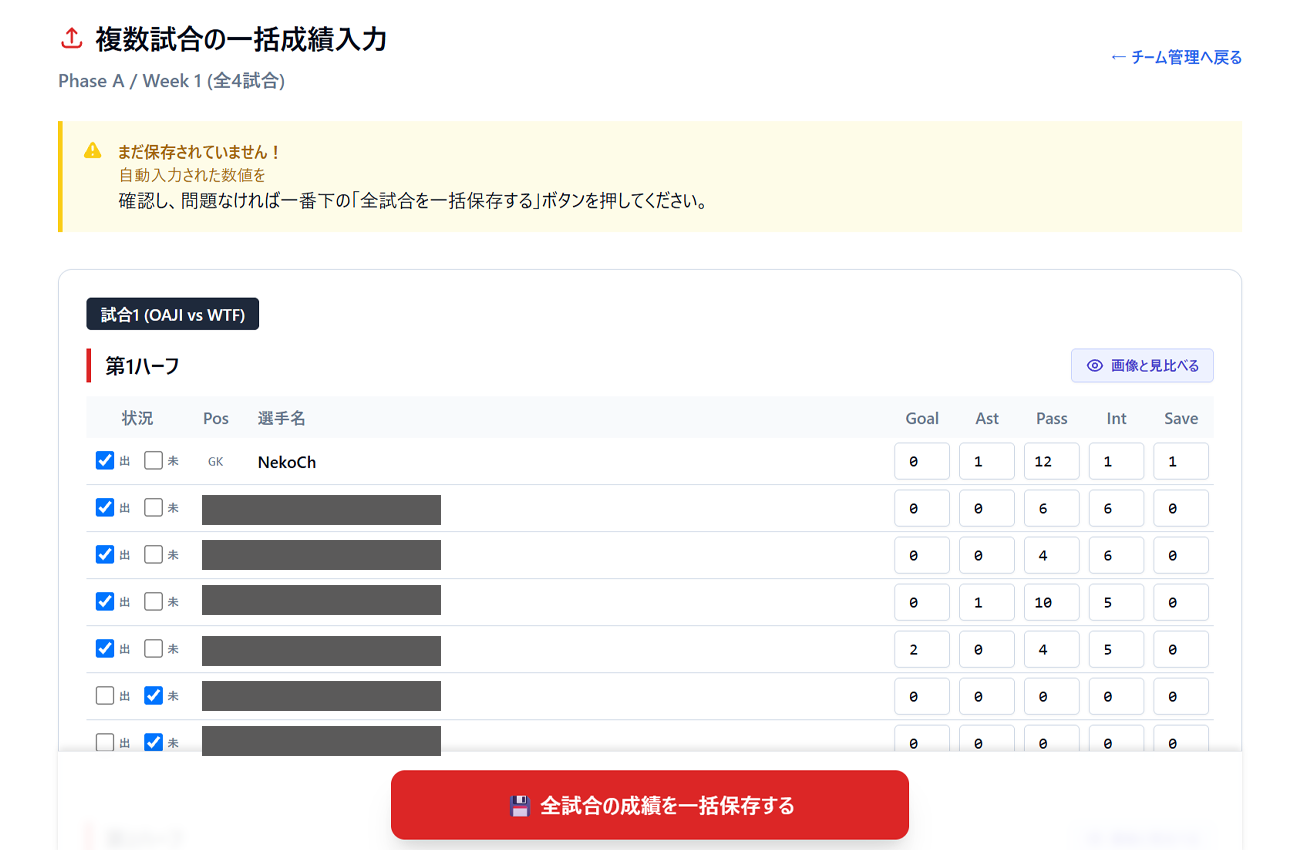
フォーム画面
補足

あとから成績を修正したい場合

すでに保存済みの成績をあとから直したい場合も、このページから一括で修正できます。

  1. チーム管理ページに戻り、修正したいWeekの [修正](白いボタン) をクリックします。
  2. AIの画像読み取りをスキップして、すでに保存されている成績が入った状態のフォーム(STEP 4)がいきなり開きます。
  3. 直したい数値を修正し、一番下の保存ボタンを押せば修正完了です!