OFFICIAL SNS



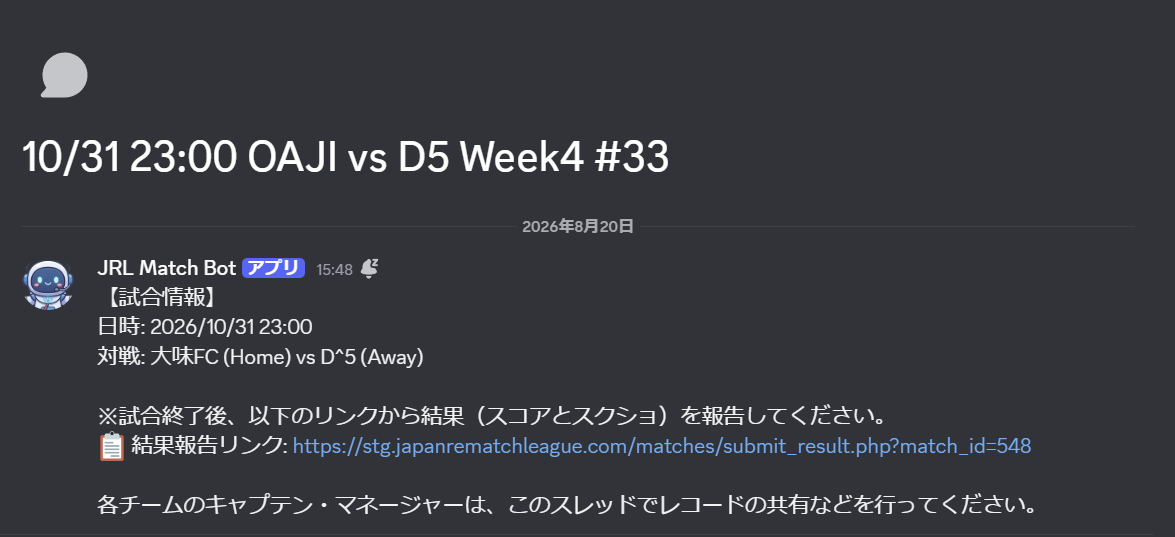
試合用のDiscordスレッドに、「試合情報」が投稿されています。
投稿内にある 📋 結果報告リンク のURLをクリックして、ブラウザで試合の報告画面を開いてください。
注意: 報告を行うには、サイトへのログイン(Discord連携)が必要です。
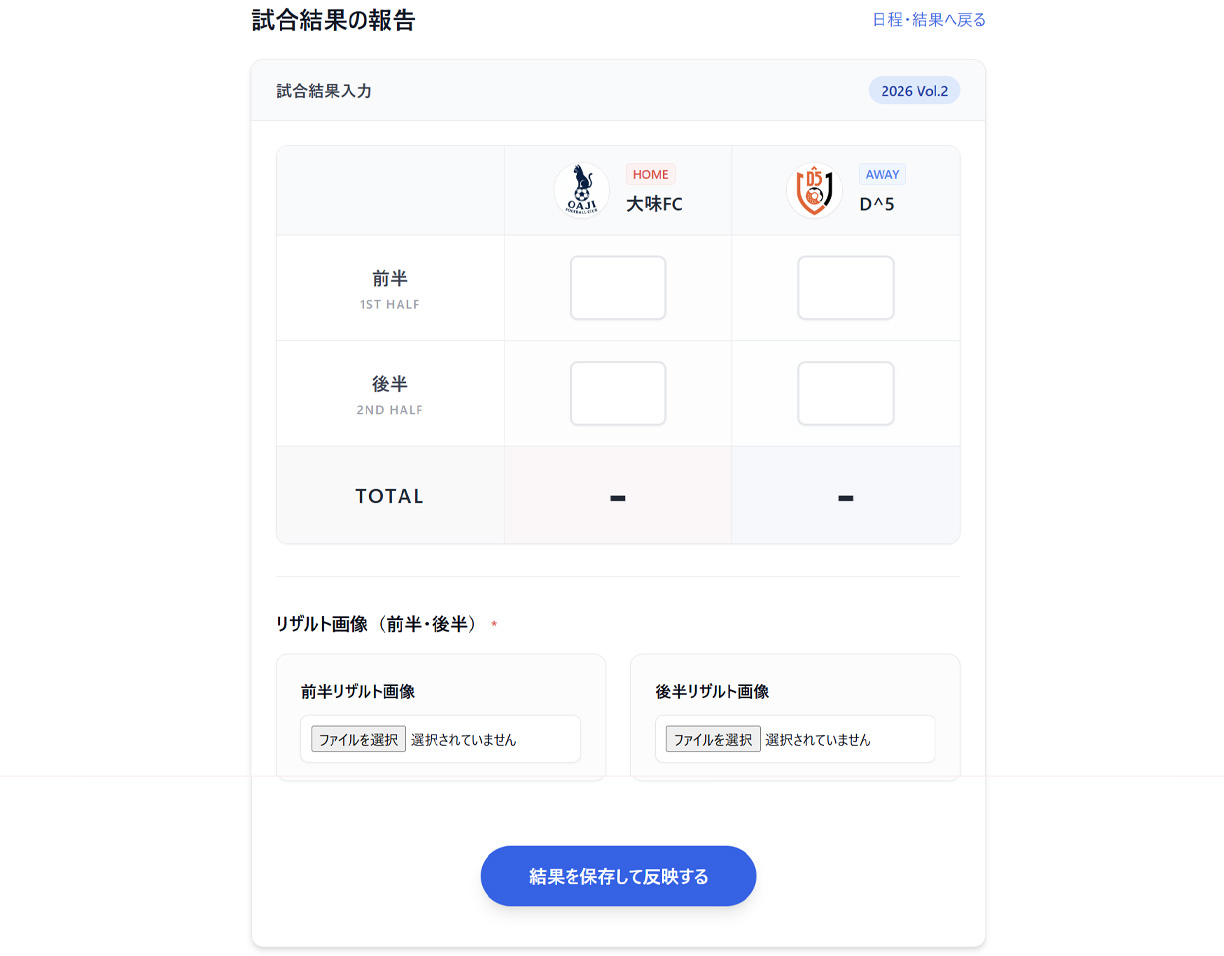
試合結果入力画面が開いたら、試合結果を正確に入力します。
【入力項目】
・前半の点数 (HOME / AWAY)
・後半の点数 (HOME / AWAY)
・前半と後半の証拠となるスクリーンショット画像
すべて入力が終わったら、一番下の「結果を保存して反映する」ボタンを押してください。
※一度報告した結果は、原則として自分では変更できません!慎重に入力してください。
スコアが間違って報告されてしまった場合は、そのままにせず以下の手順で「修正依頼」を提出してください。
対戦相手(または味方)が誤ったスコアを報告してしまった場合、試合詳細画面から修正を求めることができます。
スコア表示の下に赤い「🚨 試合結果修正依頼」ボタンが表示されているので、これをクリックしてください。
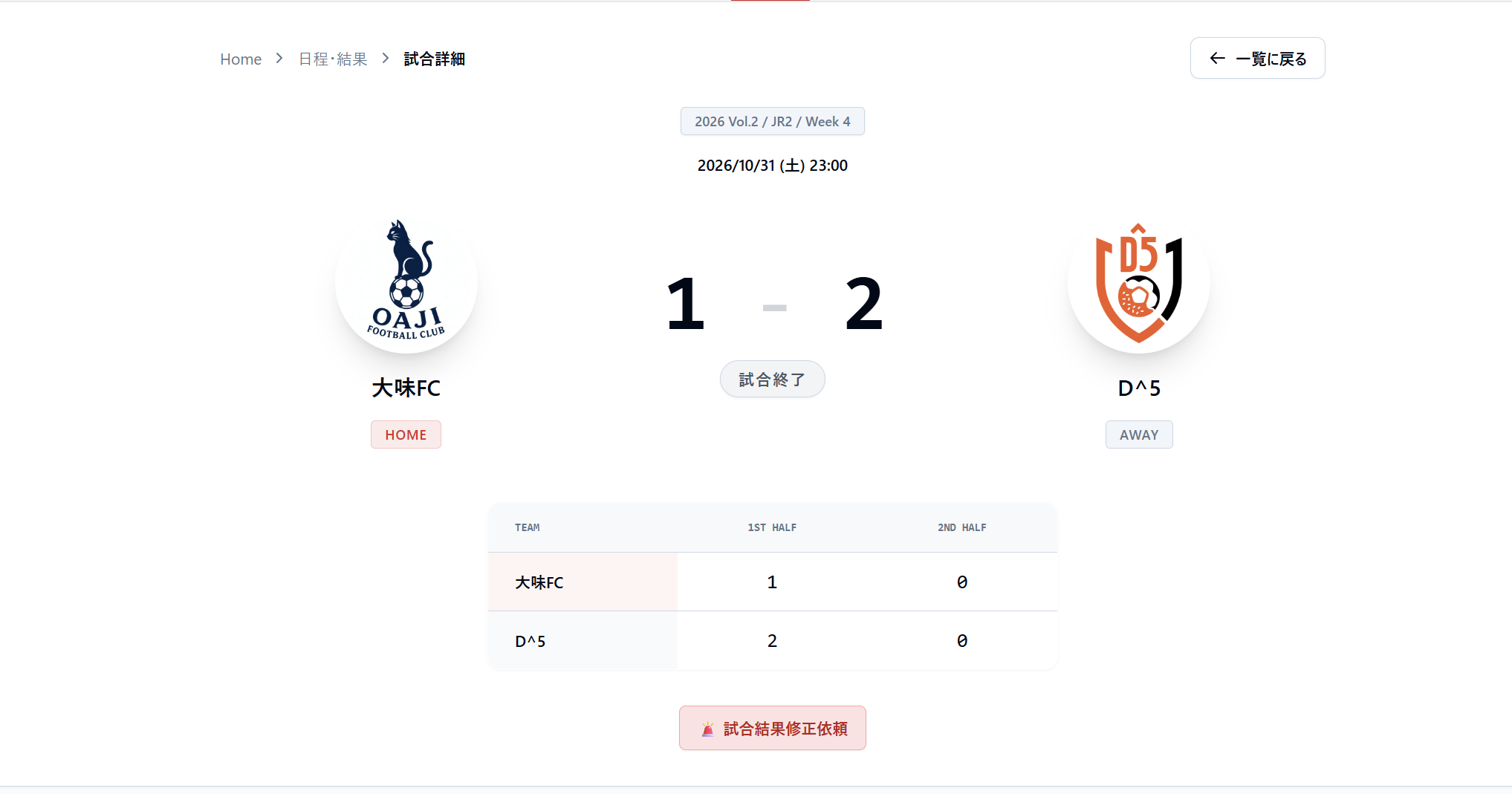
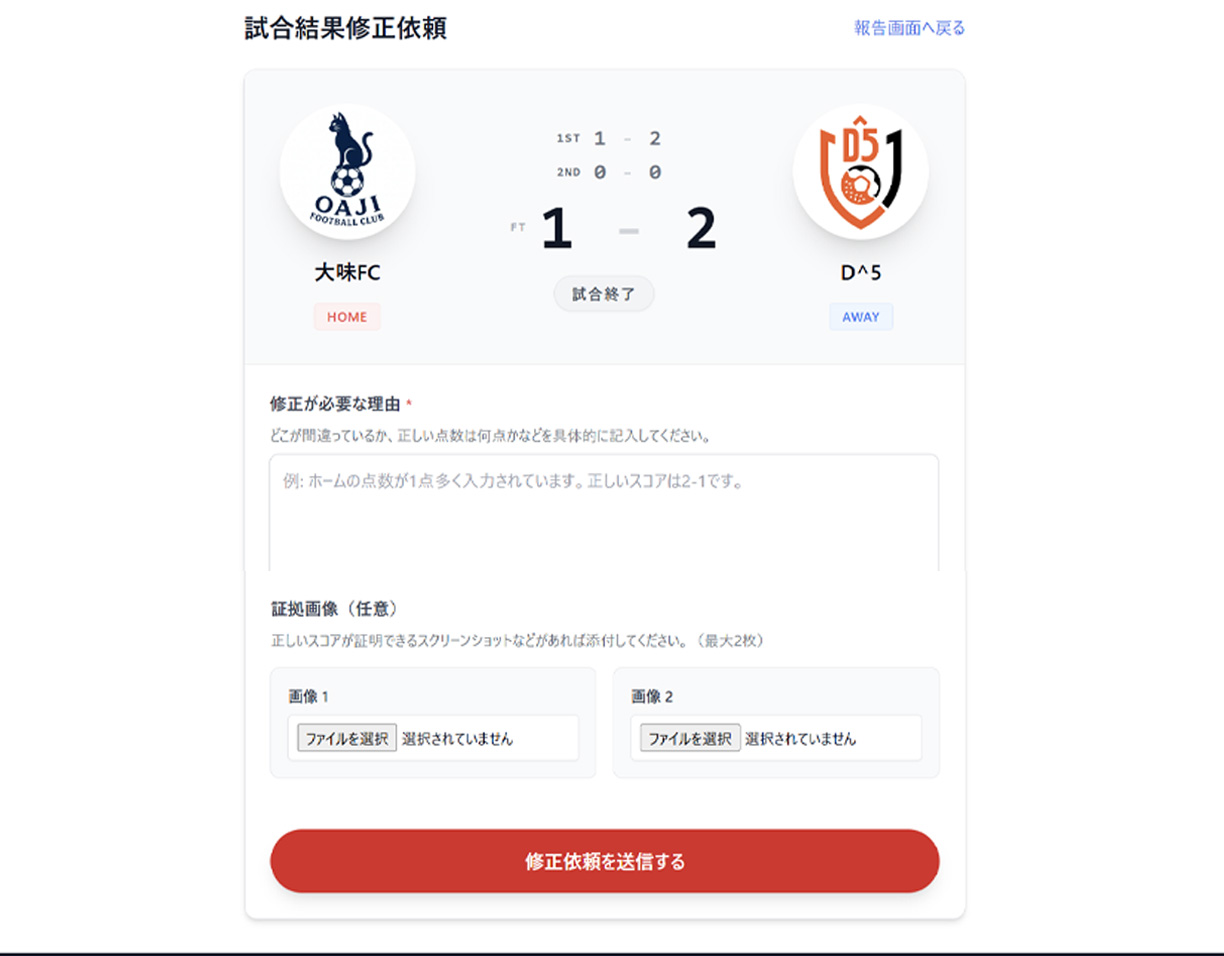
修正依頼フォームが開きます。上部には「現在誤って報告されているスコア」が表示されています。
「修正が必要な理由」の欄に、正しいスコアやどこが間違っているかを具体的に記入してください。(例:ホームの点数が1点多く入力されています。正しいスコアは2-1です)
可能であれば、正しい結果がわかるスクリーンショットを「証拠画像」として添付し、送信ボタンを押してください。
※送信後、運営チームが内容と画像を確認し、手動で正しいスコアに修正・確定します。